
Как подключить компанию к «Айселект. Учет», как входить в систему и как администратору добавить сотрудников и выдать им права.
Как подключиться
Есть два способа — выберите любой.
1. Оставить заявку. На странице «Учет для бань и саун» нажмите «Показать демо» и опишите задачу. Менеджер свяжется с вами, покажет систему, включит нужные разделы и создаст первого пользователя — администратора вашей компании.
2. Зарегистрироваться самому. Войдите через МАКС-бот (см. ниже), на шаге «Кто вы?» выберите «Новый клиент» и заполните форму. Вы сразу станете администратором своей компании, а менеджер получит обращение, свяжется с вами и включит разделы учёта.
Если ваша компания уже работает в системе, не выбирайте «Новый клиент» — получится вторая компания-двойник. Попросите администратора добавить вас или выберите «Сотрудник действующего клиента».
Остальных сотрудников администратор добавляет сам — см. раздел «Сотрудники компании».
Вход в систему
Адрес входа: iclect.ru/login.

Через МАКС-бот — основной способ
Нужен мессенджер Max на телефоне или компьютере.
-
Нажмите зелёную кнопку «МАКС бот».
-
Откроется «Айселект бот». Нажмите «Запустить бота», если Max установлен, или «Открыть в браузере».

-
Если вы ещё не вошли в Max в этом браузере — войдите по QR-коду или по номеру телефона.

-
При первом входе бот попросит номер телефона — нажмите «Поделиться номером» и подтвердите.

-
Бот пришлёт ссылку — откройте её. Если ссылка не открывается, нажмите под сообщением «Скопировать ссылку» и вставьте её в браузер.
- «Номер найден» — вы попадёте в личный кабинет.
- «Вы новый пользователь» — ссылка откроет регистрацию (раздел «Регистрация» ниже).
Код в Max по номеру телефона
Введите номер на странице входа и нажмите «Получить код» — код придёт в Max. Работает, только если номер уже привязан к боту, то есть вы хотя бы раз входили через кнопку «МАКС бот». Первый раз входите через бота.
Код на почту
Нажмите «другие способы» → «Код на почту», введите email и «Получить код».

Логин и пароль
Нажмите «другие способы» → «Логин и пароль». Логин и первый пароль выдаёт администратор вашей компании. При первом входе система попросит придумать свой пароль.

Забыли пароль — войдите через МАКС-бот или попросите администратора нажать «Сбросить пароль» в вашей карточке (см. ниже).
Регистрация: «Кто вы?»
Если номер не найден в системе, после входа откроется вопрос «Кто вы?».

Сотрудник действующего клиента
Вы работаете в компании, которая уже пользуется системой. Укажите название компании (или ИНН), должность и ФИО. Email можно не заполнять, если входите по телефону.

Заявка уйдёт администратору вашей компании. Пока он её не подтвердит, вы увидите экран ожидания. Обычно подтверждение занимает до 1 рабочего дня.

Если компания по названию не нашлась, заявку проверит менеджер Айселект и сам привяжет вас к нужной компании.
Новый клиент
Укажите ИНН — название организации подставится само, — своё ФИО и коротко суть обращения: что хотите вести в системе. Вы станете администратором компании, менеджер свяжется с вами по обращению.

Сотрудники компании (для администратора)
Сотрудниками управляет администратор компании: Настройки → Доступ.

В списке видно логин, телефон, метку «Администратор» и статус: «Подтверждён», «Ожидает подтверждения» или «Отклонён». Поиск ищет по имени, телефону, email и логину. Открыть карточку — клик по сотруднику.
Добавить сотрудника
- Нажмите «+» над списком.
- Заполните фамилию, имя, должность.
- Телефон — номер, на котором у сотрудника установлен Max. По нему он будет входить через МАКС-бот.
- Логин — если сотрудник будет входить по паролю (например, кассир на общем компьютере). Логин подставляется из имени и фамилии, его можно изменить: латиница, 3–32 символа.
- Отметьте «Администратор клиента», если сотрудник тоже должен управлять настройками и пользователями.
- Нажмите «Создать».

Если указан логин, система сгенерирует пароль и покажет его один раз. Нажмите «Скопировать» и передайте логин и пароль сотруднику. При первом входе он сменит пароль на свой.

Права и роли
Роли назначаются в карточке уже созданного сотрудника: откройте его в списке. Сначала общие данные, затем поля тех модулей, которые включены у компании.

Общие данные
Эти права есть у каждого сотрудника и не зависят от модулей.
- Администратор компании видит и настраивает всё. Роли модулей ему не нужны.
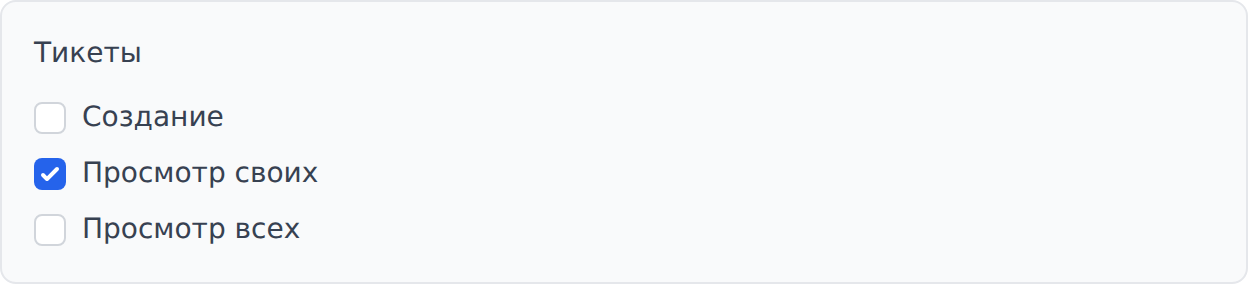
- Тикеты — обращения в поддержку Айселект. Блок есть всегда: может ли сотрудник создавать тикеты и видеть свои или все тикеты компании.
Имя в кассе
Поле появляется, если включена «Розница» или «Оптовая торговля».
Имя печатается на чеке. Стрелка подставит фамилию и первую букву имени.
Розница
Блок появляется, если включён модуль «Розница».
- Роль в рознице: «Кассир» — пробивает чеки; «Управляющий» — плюс товары и цены.
- Касса POS — касса кассира. Кассир работает только на ней и не выбирает её сам.
Бронирование
Блок появляется, если включён модуль «Бронирование».
- Роль в бронировании: «Оператор» — брони, «В отделении» и касса; «Управляющий» — плюс ресурсы своих точек; «Человек-ресурс» (например, массажист) — видит только своё расписание.
- Интерфейс версии 2 — «В отделении» открывается выбранным днём и колонками индивидуальных залов, к которым у сотрудника есть доступ. Вход сразу ведёт на эту страницу.
Направления и точки
Блок появляется, если включена «Розница» или «Бронирование».
- Направления — сотрудник видит точки этих направлений.
- Точки — дополнительные точки сверх направлений.
Не забудьте нажать «Сохранить».
Бейдж сотрудника
Бейдж — карточка со штрихкодом для быстрого входа на кассе и в отделении: сотрудник сканирует его вместо ввода пароля. Сначала назначьте роль и сохраните карточку, затем нажмите «Выдать бейдж» и «Скачать PDF» для печати. Потерянный бейдж — «Перевыпустить» (старый перестанет работать) или «Отозвать».

Сбросить пароль
В карточке под логином — «Сбросить пароль». Система сгенерирует новый пароль и покажет его один раз, как при создании. Старый пароль перестанет работать.
Подтвердить сотрудника, который зарегистрировался сам
Когда сотрудник выбирает «Сотрудник действующего клиента», администратору приходит задача «Подтверждение сотрудника клиента» — она в разделе «Мои задачи». Проверьте, что это ваш сотрудник, и нажмите «Подтвердить сотрудника» или «Отклонить».

Все заявки и их статусы — Настройки → Доступ → Заявки на подтверждение. После подтверждения откройте карточку сотрудника и назначьте ему роль.
Выключить или удалить
- Выключить — выделите сотрудника и нажмите «глаз» над списком. Он не сможет войти, но вся история с ним сохранится. Включить обратно — тем же «глазом».
- Удалить — корзина над списком или кнопка «Удалить» в карточке, с подтверждением. Себя удалить нельзя. Если на сотрудника заведены незакрытые тикеты или задачи, система не даст удалить его, пока их не закроют или не передадут другому. Если сотрудник просто уволился, удобнее выключить.
Оценка
Комментарии
Комментариев пока нет.